
Introdução
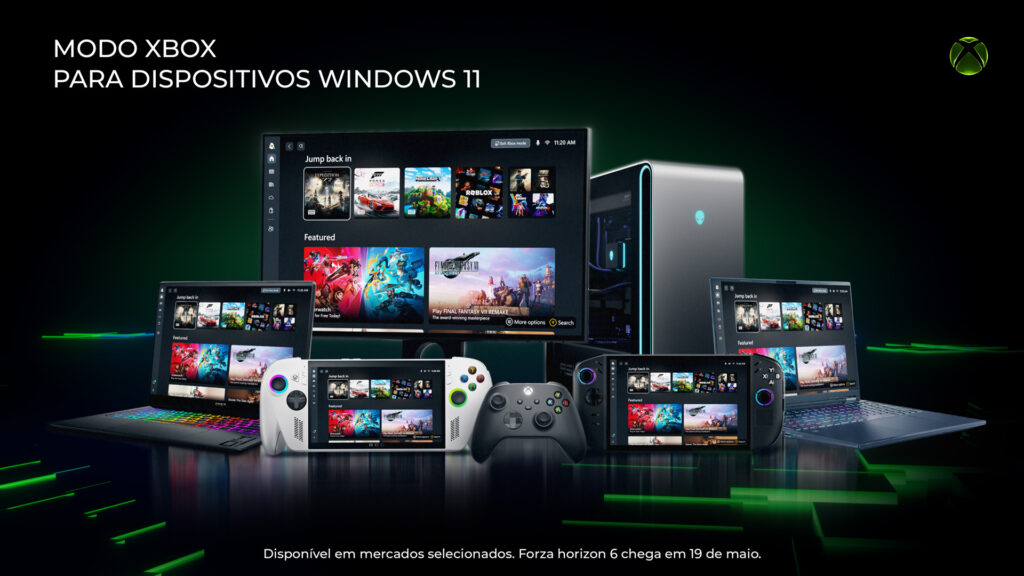
Em 30 de abril de 2026, a Microsoft lançou algo que jogadores de PC esperavam há anos: o Xbox Mode para Windows 11. A funcionalidade transforma o computador numa interface de tela cheia controlada por gamepad — parecida com a do Xbox Series X — sem abrir mão da abertura do Windows.
Se você jogou no sofá com um controle e ficou frustrado navegando pelo mouse, ou se sempre quis que o PC tivesse a praticidade de um console, o Xbox Mode foi feito para você.
Neste guia completo, explicamos o que é, como ativar passo a passo, o que muda na prática e se vale a pena para o seu setup.
O Que é o Xbox Mode?
O Xbox Mode é uma interface de tela cheia, otimizada para controle, que roda sobre o Windows 11. Ele não substitui o sistema operacional — funciona como uma camada por cima do Windows, que você pode ativar e desativar quando quiser.
Quando ligado, a tela mostra uma dashboard inspirada no Xbox Series X, com:
- Biblioteca unificada de jogos (Game Pass, Steam, Epic Games Store e outros)
- Acesso ao Xbox Cloud Gaming
- Navegação 100% por controle (sem mouse ou teclado obrigatório)
- Notificações silenciadas para não atrapalhar o jogo
- Suspensão de processos em segundo plano para melhor desempenho
- Quick Resume emulado para trocar de jogo rapidamente
- Auto HDR e DirectStorage ativados automaticamente
Para voltar ao Windows normal, basta pressionar Win + Tab e selecionar “Windows Desktop” — ou pressionar Win + F11 para alternar diretamente.
Para Quem o Xbox Mode Foi Feito?
O Xbox Mode faz mais sentido para quem:
- Joga na TV ou monitor de sala conectado ao PC, onde navegar com mouse é desconfortável
- Tem um PC portátil gamer (como o ASUS ROG Ally ou Lenovo Legion Go) e quer uma experiência de handheld mais fluida
- Quer organizar todos os jogos em um só lugar sem abrir Steam, Epic e Xbox separadamente
- Joga no sofá com controle e prefere não depender do teclado para navegar pelos menus
Se você joga exclusivamente na mesa com mouse e teclado, o Xbox Mode provavelmente não vai mudar muito a sua rotina — mas pode ser útil para sessões específicas de sofá.
Requisitos para Usar o Xbox Mode
Antes de tentar ativar, confira se o seu PC atende ao mínimo:
- Sistema operacional: Windows 11 versão 24H2 ou posterior
- Atualização necessária: Pacote cumulativo de abril de 2026 (KB5083631) ou a atualização de maio de 2026
- RAM: Mínimo 8 GB (SSD recomendado para Quick Resume)
- GPU: DirectX 12 compatível (a maioria das placas de vídeo dos últimos 8 anos atende)
- Controle: Qualquer controle Xbox Wireless é o mais recomendado; outros controles funcionam com limitações
Disponibilidade: O Xbox Mode está sendo liberado gradualmente por região. Se ainda não apareceu no seu PC, é possível forçar a ativação manualmente (veja abaixo).
Como Ativar o Xbox Mode: Passo a Passo
Método 1 — Pela Configuração do Windows (Oficial)
- Abra o menu Iniciar e clique em Configurações (ícone de engrenagem)
- Vá em Games (Jogos)
- Procure a opção Xbox Mode no topo da lista
- Ative o botão “Habilitar Xbox Mode”
- Opcionalmente, ative “Mostrar Xbox Mode no Task View” para acesso rápido
- Pressione Win + F11 para entrar no modo, ou abra pelo Xbox App
Método 2 — Pelo Xbox App
- Atualize o Xbox App pela Microsoft Store (versão mais recente)
- Abra o Xbox App
- No canto superior direito, procure o botão “Entrar no Xbox Mode”
- Confirme e aguarde a interface carregar
Método 3 — Se o Xbox Mode Não Aparecer (Forçar Ativação)
Se o seu PC já tem a atualização instalada mas o Xbox Mode ainda não aparece (rollout gradual), é possível ativar manualmente:
- Certifique-se de ter o Windows 11 build 26200.8328 ou superior (verifique em Configurações > Sistema > Sobre)
- Baixe a ferramenta gratuita ViVeTool no GitHub
- Abra o Prompt de Comando como Administrador
- Execute:
vivetool /enable /id:58989070,59765208 - Reinicie o PC
- O Xbox Mode deve aparecer em Configurações > Jogos
Atenção: O ViVeTool é uma ferramenta open-source amplamente usada pela comunidade Windows. É segura, mas use por conta e risco — recursos ativados dessa forma ainda podem ter bugs.
O Que Muda na Prática?
Interface e Navegação
Ao entrar no Xbox Mode, a área de trabalho some e uma tela cheia toma conta do monitor. A navegação é feita pelo analógico esquerdo ou D-pad do controle, com botões A (confirmar), B (voltar) e X (fechar app) funcionando como no console.
A biblioteca de jogos mostra tudo junto — Game Pass, Steam, Epic — sem precisar abrir cada launcher separadamente. É uma experiência muito mais limpa do que o Windows tradicional para quem joga no sofá.
Desempenho
Com o Xbox Mode ativo, o Windows suspende processos em segundo plano automaticamente. Isso pode liberar até 2 GB de RAM adicional em PCs mais modestos, resultando em partidas mais fluidas. Em PCs potentes, a diferença de desempenho é menor, mas a organização da interface compensa.
Alternância Rápida
Não é necessário fechar o Xbox Mode para acessar o Windows. Pressione Win + Tab para ver o Task View com suas janelas abertas e selecione “Windows Desktop” para voltar ao sistema normal. Pressionar o botão Xbox no controle abre o Game Bar para acesso rápido a capturas, configurações e alternância.
Limitações Conhecidas (maio de 2026)
- Alguns launchers de terceiros (Ubisoft Connect, EA App) podem exigir login separado ao abrir pelo Xbox Mode
- Em monitores múltiplos, o modo exibe apenas no monitor principal
- Controles que não são Xbox funcionam com menos integração visual
- A expansão global ainda está em andamento — usuários no Brasil podem não ter acesso imediato via atualização automática
Xbox Mode vs Steam Big Picture: Qual é Melhor?
O Steam Big Picture existe há anos e cumpre uma função parecida. Qual a diferença?
| Xbox Mode | Steam Big Picture | |
|---|---|---|
| Biblioteca | Game Pass + Steam + Epic + outros | Principalmente Steam |
| Integração com OS | Nível de sistema (mais profundo) | Camada sobre o Windows |
| Desempenho | Suspende processos do OS | Não afeta o OS |
| Controle compatível | Melhor com Xbox Wireless | Qualquer controle |
| Custo | Gratuito (Windows 11) | Gratuito (Steam) |
O Xbox Mode é mais integrado ao sistema operacional e agrega mais bibliotecas de jogos. O Steam Big Picture é mais maduro, tem menos bugs e funciona melhor para quem tem a maior parte dos jogos no Steam.
A boa notícia: você não precisa escolher um. Pode usar o Xbox Mode como interface principal e lançar o Steam a partir dele normalmente.
Vale a Pena Ativar?
Vale a pena se você:
- Tem um PC na sala conectado à TV
- Usa controle para jogar na maior parte do tempo
- Assina o Game Pass e quer tudo num único lugar
- Tem um PC portátil gamer (handheld)
Pode esperar se você:
- Joga exclusivamente na mesa com mouse e teclado
- Tem a maioria dos jogos no Steam e já usa o Big Picture
- Está em região onde o rollout ainda não chegou (pode ter mais bugs)
No geral, o Xbox Mode é uma das adições mais relevantes ao Windows 11 para jogadores em anos. Mesmo com bugs pontuais ainda sendo corrigidos, a proposta é sólida e a Microsoft prometeu atualizações mensais ao longo de 2026.
Perguntas Frequentes (FAQ)
O Xbox Mode substitui o Windows?
Não. Ele roda sobre o Windows 11 como uma interface alternativa. Você pode alternar entre o Xbox Mode e o Windows normal a qualquer momento com Win + F11 ou Win + Tab.
Preciso do Game Pass para usar o Xbox Mode?
Não. O Xbox Mode funciona sem assinatura do Game Pass. Você pode usar com jogos instalados de outras plataformas, como Steam e Epic Games Store.
O Xbox Mode funciona com qualquer controle?
Funciona com a maioria dos controles via XInput, mas é otimizado para o Controle Xbox Wireless. O DualSense do PS5 funciona, mas com menos integração visual (ícones mostram botões Xbox).
Como desativar o Xbox Mode?
Vá em Configurações > Jogos > Xbox Mode e desative o botão. Se ativou pelo ViVeTool, abra o Prompt de Comando como Administrador e execute: vivetool /disable /id:58989070,59765208.
O Xbox Mode melhora o desempenho dos jogos?
Em PCs com hardware mais modesto, sim — a suspensão de processos em segundo plano pode liberar até 2 GB de RAM. Em PCs potentes, a diferença de desempenho é pequena, mas a organização melhora a experiência geral.
O Xbox Mode já está disponível no Brasil?
O rollout está em andamento globalmente ao longo de 2026. Caso não apareça automaticamente, é possível forçar a ativação com o ViVeTool (veja o passo a passo acima).
Conclusão
O Xbox Mode para Windows 11 é o passo mais concreto que a Microsoft deu para unir console e PC em anos. Ele não reinventa o jogo, mas resolve um problema real: usar o PC como console na sala, com controle, sem a frustração de navegar em menus feitos para mouse.
Se você tem Windows 11 atualizado e um controle Xbox, vale cinco minutos para experimentar. O pior cenário é desativar e voltar ao Windows normal — com um simples atalho de teclado.
Última atualização: maio de 2026 | Testado no Windows 11 24H2 build 26200.8328 com Controle Xbox Series X